
La Nintendo Switch et la Nintendo Switch 2 offrent plusieurs façons de partager vos captures d’écran et vidéos avec vos proches ou sur les réseaux sociaux et, à l’heure des jeux comme Pokémon Pokopia ou Tomodachi Life qui inondent déjà internet, ce guide peut vous servir.. Selon la console et vos besoins, il existe plusieurs méthodes pour le faire. Voici un tour d’horizon de toutes celles disponibles.
Les solutions disponibles pour partager ses captures
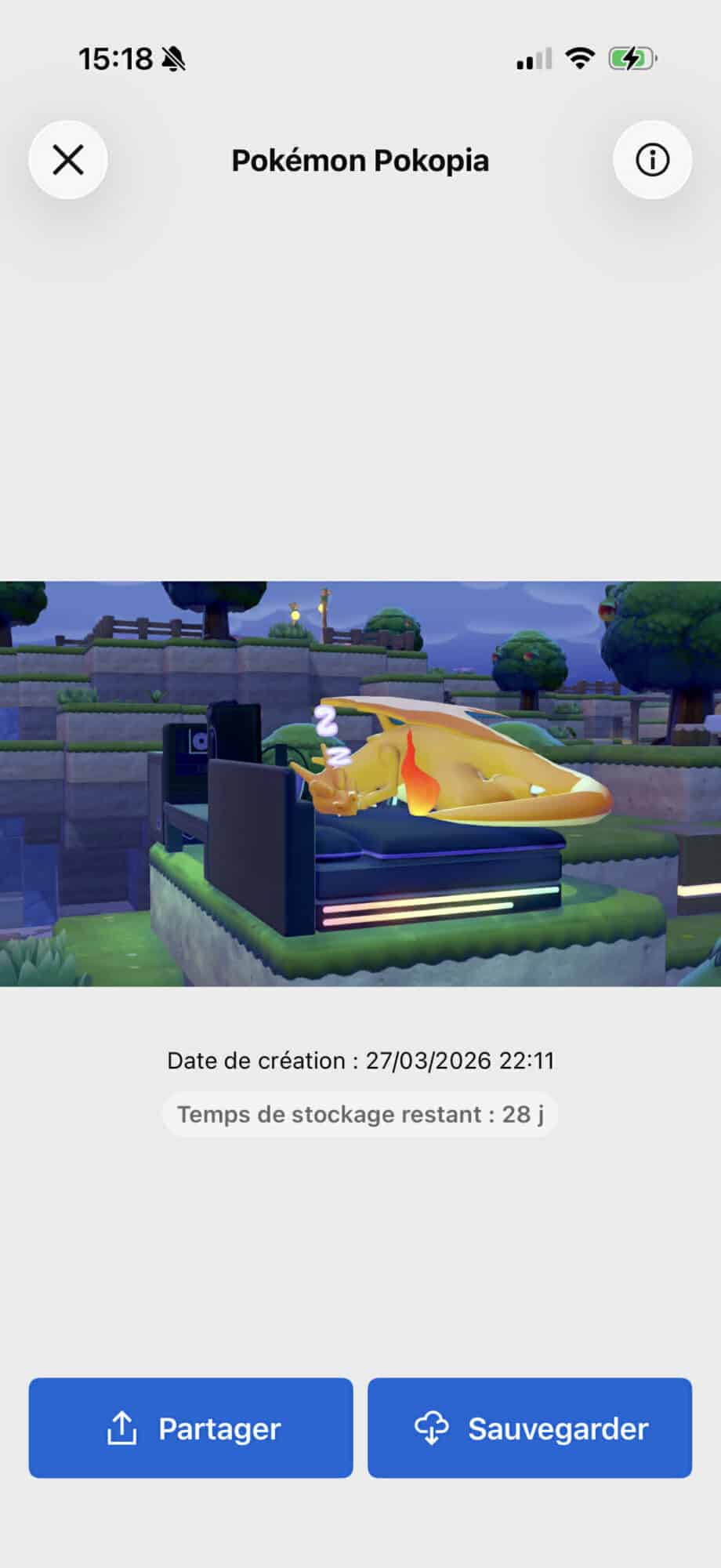
Via l’application Nintendo Switch App, pour la Nintendo Switch 2 uniquement
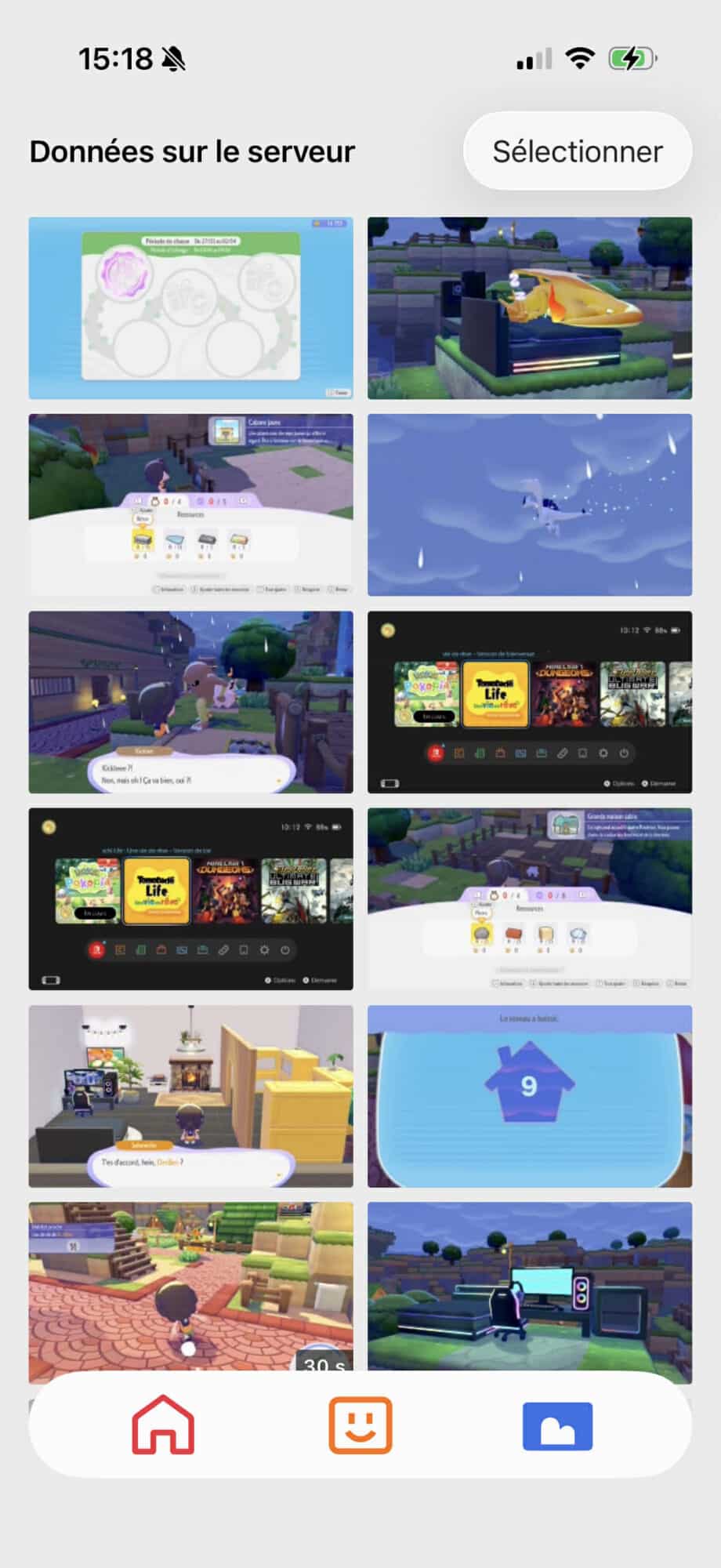
C’est la méthode « officielle » et la plus rapide pour la grande majorité des jeux. C’est même tout à fait automatique : la console envoie et stocke d’elle même vos 100 dernières captures sur l’application, tant que votre Switch 2 est connectée à internet.
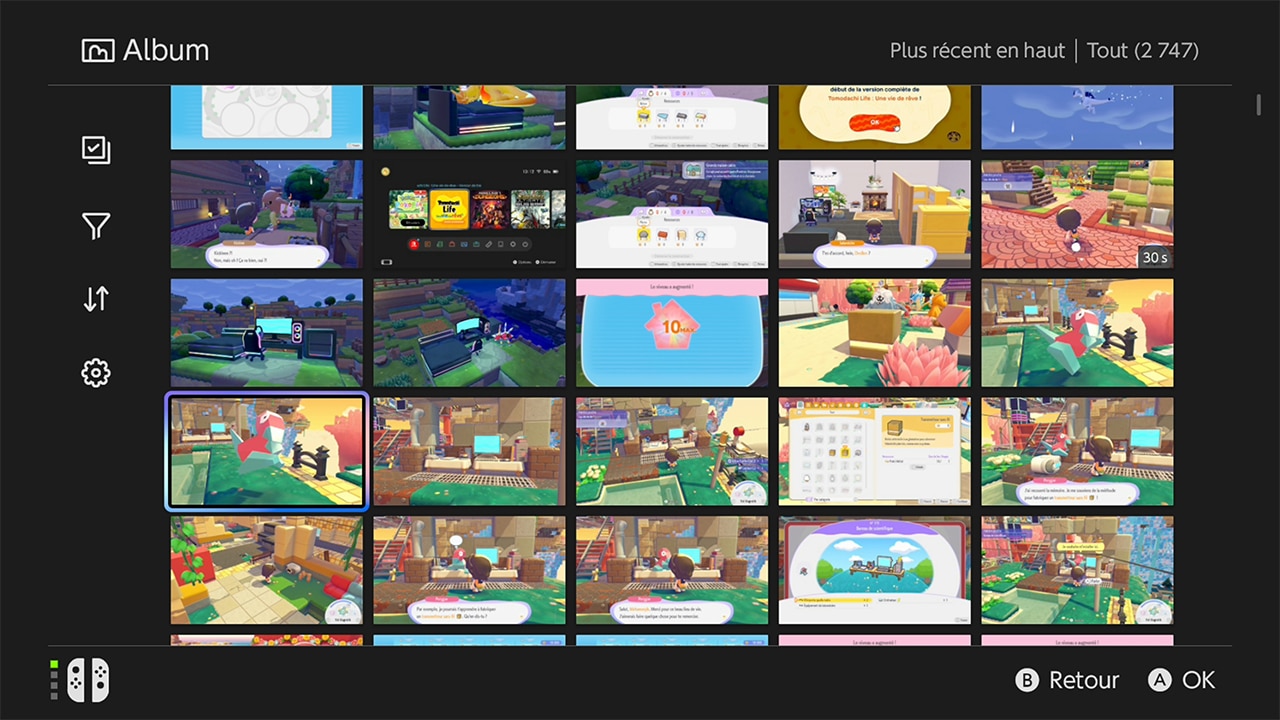
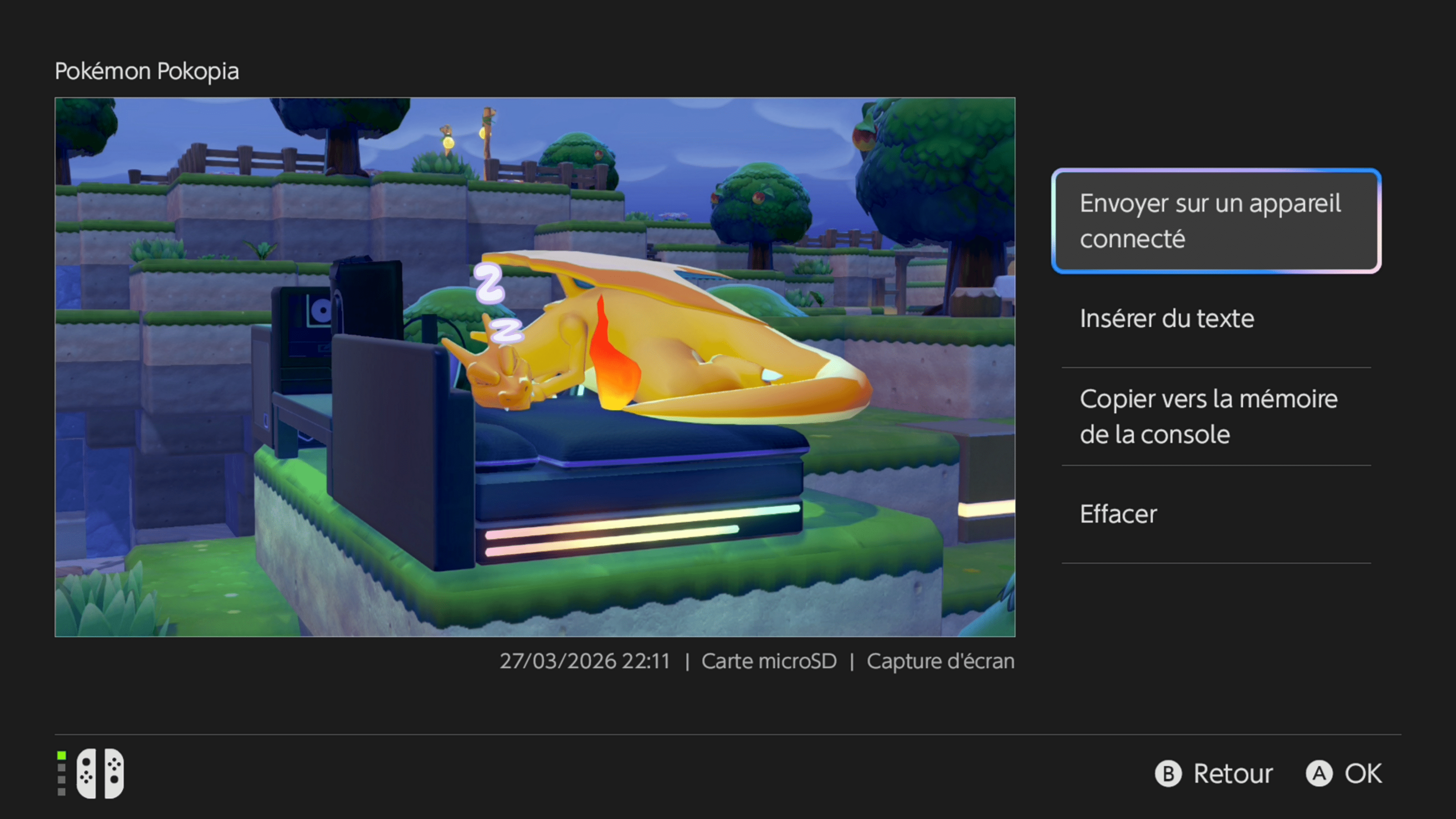
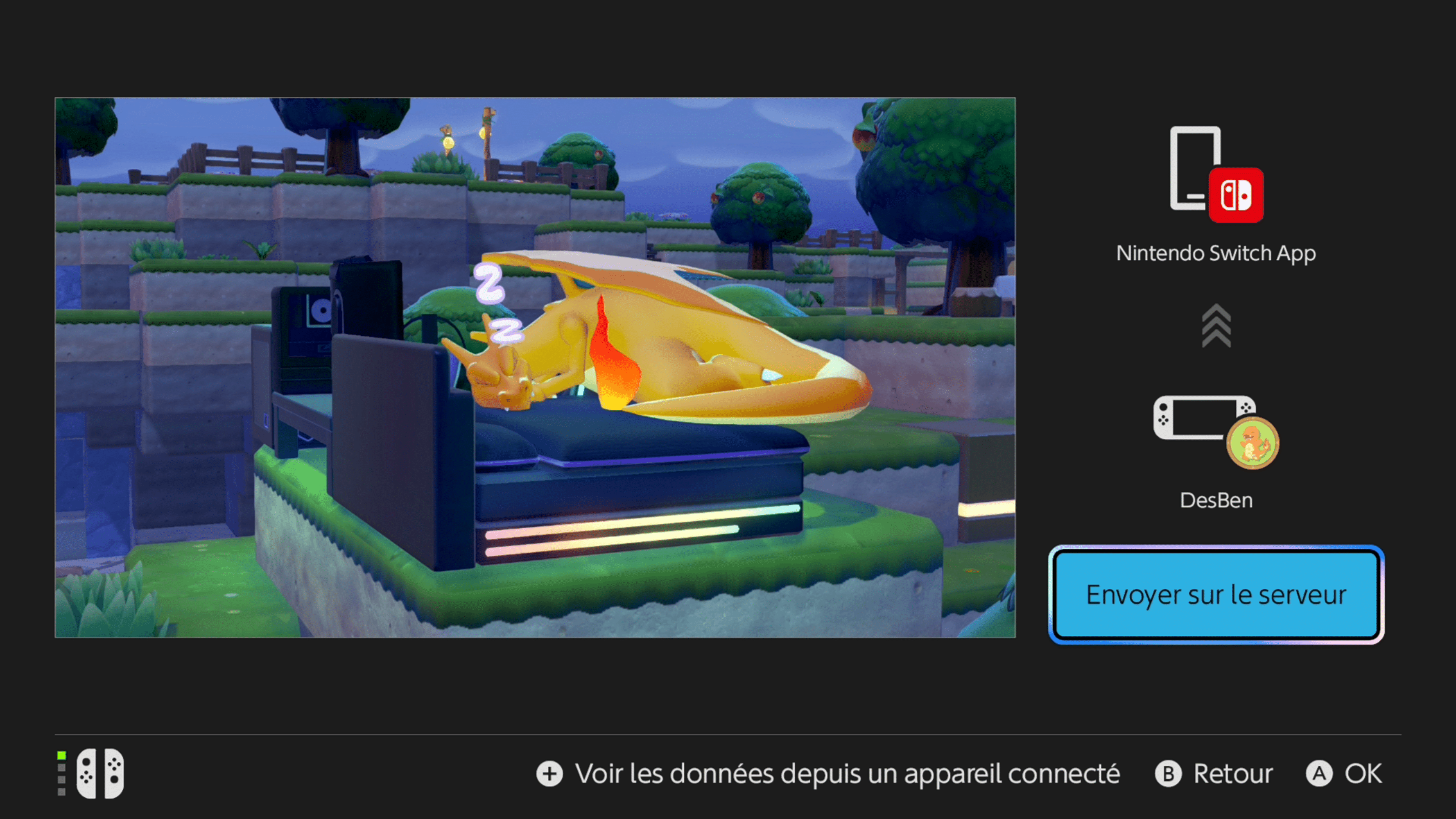
Mais il reste possible de le faire manuellement : depuis l’album de votre console, sélectionnez une capture, appuyez sur le bouton de partage, puis choisissez l’option d’envoi vers un appareil connecté (une autre façon de dire « application Nintendo Switch App »). Les captures choisies apparaissent alors directement dans l’application, prêtes à être sauvegardées ou partagées.
Via le système de QR Code, pour Nintendo Switch 1
La Nintendo Switch première du nom dispose de sa propre méthode de partage sans fil, via un système de QR Code. Rapide à mettre en place, elle ne nécessite aucune application dédiée : il suffit de scanner le code affiché sur la console avec l’appareil photo de votre smartphone pour récupérer vos captures directement sur celui-ci. Néanmoins, cette technique est plus archaïque ; pour l’utiliser, suivez les étapes ci-dessous :
- Depuis le menu HOME, sélectionnez Album.
- Sélectionnez une capture d’écran ou une vidéo.
- Sélectionnez Partager et modifier.
- Sélectionnez Envoyer vers un appareil intelligent.
- Sélectionnez Envoyer uniquement cette capture ou Envoyer plusieurs captures.
- À l’aide de la caméra de votre smartphone, scannez le code QR affiché sur la Nintendo Switch.
- Une fois la connexion établie, les captures d’écran et/ou vidéos sont envoyées sur votre appareil intelligent et leurs miniatures s’affichent.
À noter : jusqu’à 10 captures d’écran et une capture vidéo peuvent être transférées sans fil en même temps.
Via un câble USB-C branché sur PC
C’est la méthode alternative la plus simple et la moins coûteuse, elle permet également de récupérer un très grand nombre de captures en une seule fois. Voici les étapes à suivre :
- Retirez votre Switch ou Switch 2 de son dock ;
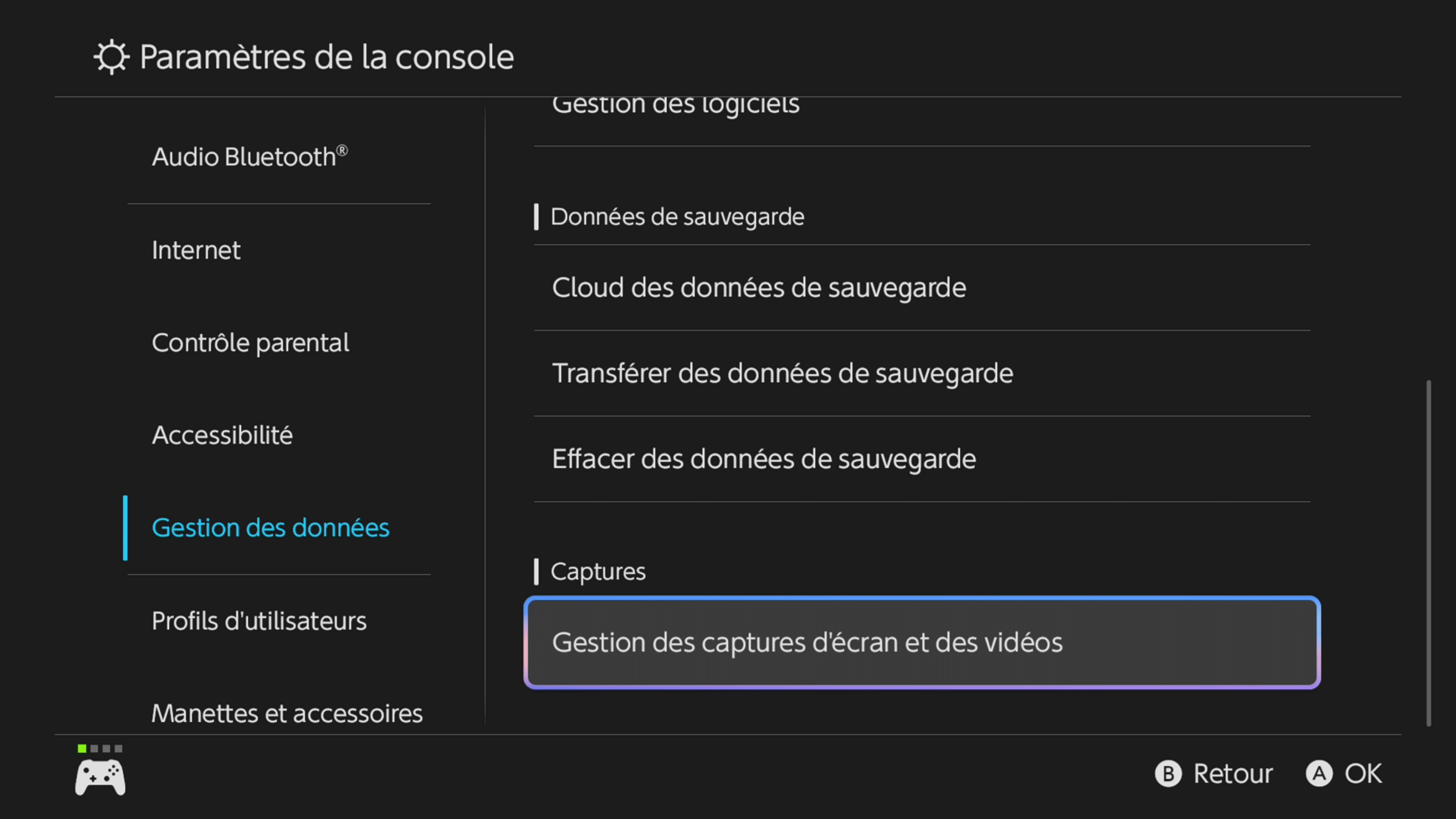
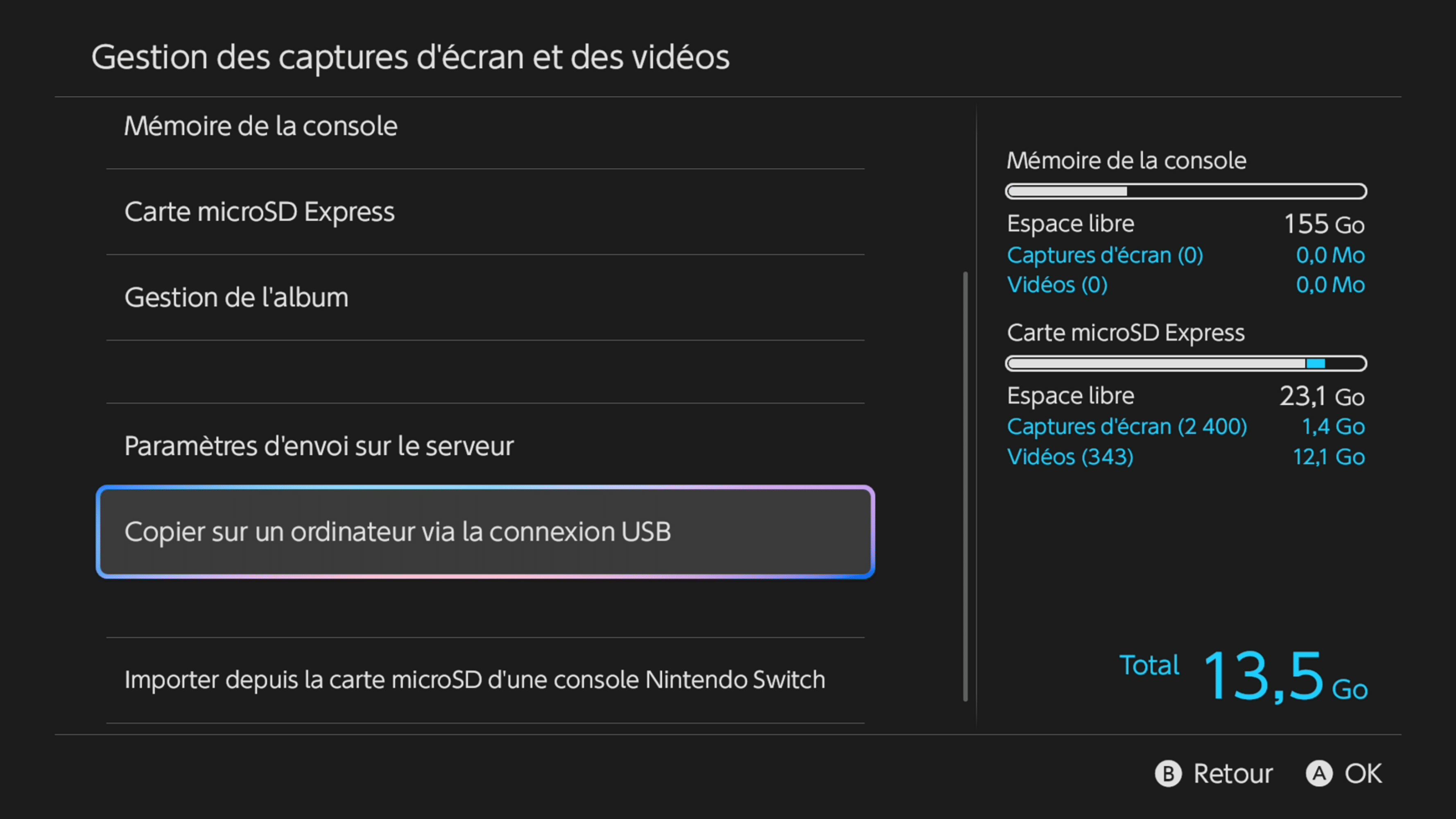
- Dans le menu de la console, rendez-vous dans « Gestion des données » > « Gestion des captures d’écran et des vidéos » > « Copier sur un ordinateur via la connexion USB » ;
- Reliez votre console à votre PC avec un câble USB-C ;
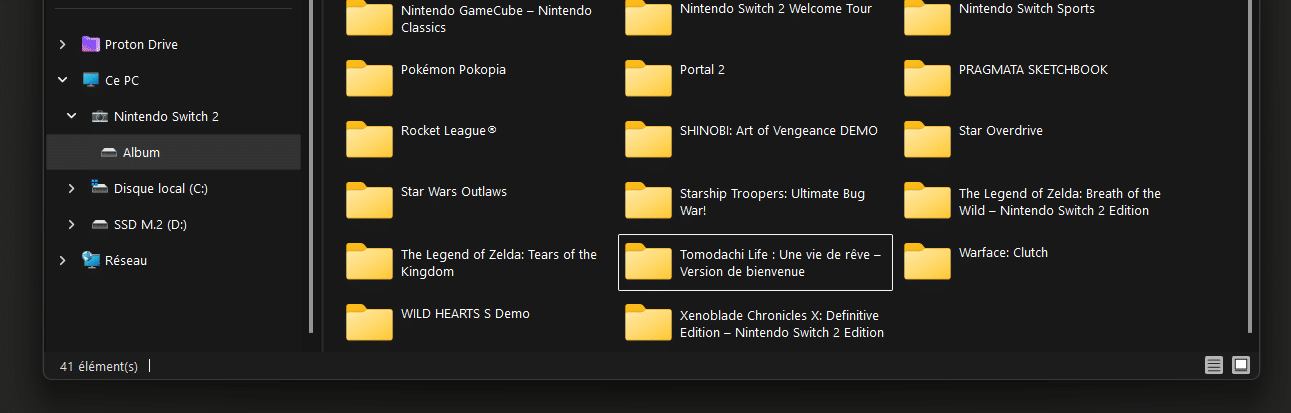
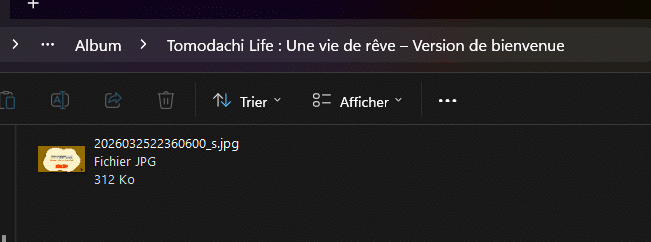
- Sur PC, ouvrez l’Explorateur de fichiers : la console apparaît comme un périphérique de stockage ;
- Naviguez jusqu’au dossier Nintendo Switch / 2 > Album > « Nom du jeu » pour retrouver vos captures ;
- Copiez les fichiers sur votre PC, puis partagez les comme vous le souhaitez.
Via un adaptateur microSD
Il suffit de retirer la carte microSD de votre Switch ou microSD Express de votre Switch 2 (une fois éteinte, évidemment) et de la lire directement sur PC à l’aide d’un adaptateur compatible. Les captures se trouvent dans le dossier Nintendo Switch > Album > « Nom du jeu ».
Via une carte d’acquisition vidéo, pour une très haute qualité
Pour celles et ceux qui souhaitent capturer en temps réel ou en haute qualité (la console appliquant une forte compression qui n’est pas la plus optimale pour la création de contenu), voire même faire des vidéos de plus de 30 secondes, une carte d’acquisition reliée à la sortie HDMI du dock est la solution la plus complète. Voici trois références conseillées dans notre cas de figure :
- Elgato Game Capture Neo à environ 130€ – Voir sur Amazon
- AVerMedia Streamline Mini+ GC311G2 à environ 95€ – Voir sur Amazon
- UGREEN Carte de capture à environ 30€ – Voir sur Amazon
Forcément, chaque carte de capture a ses propres avantages. Elgato dispose d’une suite logicielle complète, optimisée et ne connait que peu de problèmes techniques. Avermedia propose également un logiciel très complet, mais peut-être parfois plus capricieux sur OBS par exemple. Pour UGREEN, il n’y a aucun logiciel dédié, il faut se débrouiller avec des applications tierces.
